
¡Bienvenidos!
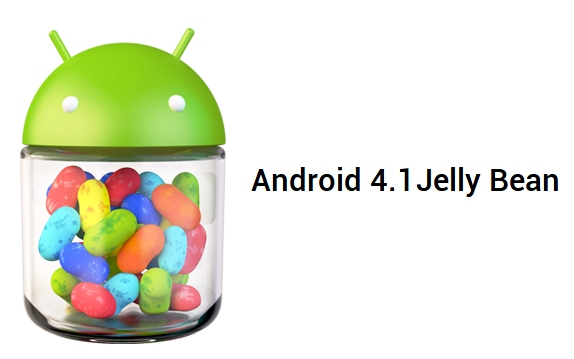
Hoy les vengo a traer el tutorial de como instalar correctamente la ROM Jelly Blast v4.0.1
(Abra Que Actualizarla de la version 3 a la 4 ) Esta ROM es caracterizada por tener
la interfaz de Jelly Bean o ICS llamada Holo la cual se ve muy Bonita
(Abra Que Actualizarla de la version 3 a la 4 ) Esta ROM es caracterizada por tener
la interfaz de Jelly Bean o ICS llamada Holo la cual se ve muy Bonita

Capturas de Pantalla

-

-

-

-

-

-

-

Descarga
Para comenzar debes descargarte estos 3 archivos, La ROM Jelly Blast v3, su actualización a la versión 3.0.3 (La mas reciente) y el CWM
Instalación de la ROM
1.- Descargar los 3 archivos y copiarlos a la raíz de la tarjeta SD (Nota: Tiene que ser a la raiz no dentro de ninguna carpeta y no lo descomprimas solo copialo)
ATENCIÓN: Si estas usando un "Custom Kernel" necesitas hacer lo siguiente antes de pasarlo a la raíz de la SD, si no sáltate este paso:
1.1: Abre el archivo "JELLYBLASTV3.signed.zip" y elimina el archivo "boot.img"
1.2: Continua con el tutorial
2.- Apagar el teléfono
3.- Encender el teléfono en modo Recovery: Se hace presionando las teclas de Volumen Arriba, Home y Encendido al mismo tiempo.
En el Recovery no funciona el Touch por lo que te mueves así:
- Arriba: Volumen Arriba +
- Abajo: Volumen Abajo -
- Seleccionar: Home
4.- Selecciona la opción "apply update from sdcard"
5.- Selecciona "CWM.zip"
6.- Selecciona "wipe data / reset" y luego selecciona entre los muchos no la opción "Yes"
7.- Selecciona "wipe cache partition" y luego selecciona entre los muchos no la opción "Yes"
8.- Selecciona la opción "install zip from sdcard" y luego "chose zip from sdcard"
9.- Selecciona "JELLYBLASTV3.signed.zip" para que se empiece a instalar la ROM (NOTA: Esto podría tardar un poco, pero se paciente y no apagues el teléfono)
Ahora ya tienes instalada la ROM Jelly Blast v3 correctamente, ahora si eres uno de los que les gusta tener la ultima versión de cualquier cosa te gustara seguir con el tutorial o si no puedes dejar el tutorial hasta aquí y agradecerme en los comentarios pero no tendrás la v3.0.3 la cual te recomiendo porque tiene muchas mejoras10.- Para finalizar el proceso presionamos el botón de Atrás (El que es touch) y seleccionamos la opción "reboot system now" y esperamos a que inicie el teléfono(NOTA: Es normal que el teléfono se tarde en iniciar un poco mas de lo normal, no te preocupes y se paciente)
Instalación de las actualizaciones vía OTA
Para saber si hay una actualización para la ROM Jelly Blast solo ingresa a la aplicación OTA Updater desde el cajon de aplicaciones de tu launcher, automáticamente buscara actualizaciones para tu ROM, das click a instalar y ya tendrás actualizada tu ROMLas actualizaciones OTA (Over The Air) son actualizaciones que se pueden realizar directamente desde el dispositivo sin necesidad de ingresar al navegador y buscar la actualización
Nota: Para llegar a la versión 3.5 la única manera de obtenerla es a traves de OTA
Instalación de la Actualización Manual
Ya que terminamos la instalación de la ROM proseguimos a instalar la actualización: 1.- Apagamos el teléfono y lo volvemos a encender en modo Recovery (Ahora que instalamos la ROM al dejar presionado el botón de apagado mientras esta encendido nos aparecerán mas opciones entre ellas ir directamente al Recovey, también puedes usarla para ahorrar tiempo)
2.- Seleccionamos la opción "apply update from sdcard"
3.- Seccionamos "JBV3OTA3.signed.zip"
4.- Seleccionamos entre los muchos no la opción "Yes"
6.- Y Hacemos Lo Mismo Con La Version/Archivo "JBV3OTA3.signed.zip" El Paso 5 se5.- Le damos a "reboot system now" y empezara a encenderse
puede hacer luego de instalar todas las versiones
Listo! Ahora ya tenemos la ROM y la Actualización Instalada correctamente

STATUS BAR GREPER:

Barra De Estado (Diseño Nuevo)
Parra instalar Iniciar el CWM o el Stock e instalar desde allí por el medio de
"Apply update for sd card"
Para Usar necesitan instalar el QuickPic app esta abatible también desde el Market
o Play Store
Y una Yapa Greper Icon Pack.zip Es Para cambiar los iconos de la barra de estado
(solo si quieres la instalan) No Se tiene que FLASHEAR!
Aqui hacer Clic Para Descargar Temas
Si tienes algun problema con la ROM, la Actualización o el CWM no dudes en Comentar en esta Pagina/Blog Recuerda Que!
!!!!!!!!!!!!!!!!!!!!!!!!!!!!!!!!!!!!!!!!!!!!!!!!!!!
!!!COMENTAR ES AGRADECER!!!
!!!!!!!!!!!!!!!!!!!!!!!!!!!!!!!!!!!!!!!!!!!!!!!!!!!


